仕事を終えてオフィスを後にする際、毎日何気なく使っている「お先に失礼します」という言葉は、使い方を誤ると思わぬ誤解を招く可能性もあります。今回は、ビジネスシーンに欠かせないこのフレーズの使い方から注意ポイント、言い換え表現など、例文もあわせてご紹介します。言葉の選び方をアップデートして、周囲とのコミュニケーションをより円滑にしましょう。
「お先に失礼します」の意味
「お先に失礼します」は、「お先に」と「失礼します」が組み合わさった敬語表現です。
「あなたよりも先にこの場を去ることを、失礼ながらお許しください」という、相手への深い配慮と気遣いが込められた言葉になります。単に「帰ります」という事実を伝えるだけでなく、まだ仕事をしている周囲を尊重し、礼儀正しく退室を伝えるための、ビジネスシーンに欠かせない表現といえます。
「お先に失礼します」の使い方
「お先に失礼します」という退社時の挨拶は、一日の仕事を締めくくる大切なコミュニケーションです。
上司や周囲の方へ配慮を示しながら、スムーズに退勤するための具体的な使い方について解説します。
1. 上司や目上の人に使うのは失礼?
「お先に失礼します」は、接頭辞の「お」や丁寧語の「ます」が含まれた正しい敬語です。そのため、上司や目上の人に対して使っても決して失礼にはあたりません。 もし、よりフォーマルな印象を与えたい場合や、かなり年次が離れた上席の方に挨拶する場合は「お先に失礼いたします」と謙譲語の「いたす」を組み合わせることで、より一層丁寧でかしこまった響きになります。
2. 挨拶をするタイミング・配慮
基本的には、自分の業務を終えて退勤するタイミングで伝えます。ただし、声をかける相手が電話中であったり、誰かと深刻な相談をしていたりする場合は、無理に声をかけず、タイミングをずらすか軽く会釈をして立ち去るのがスマートでしょう。 また、周囲が非常に忙しそうなときは「何かお手伝いできることはありますか?」と一言添えるだけでも、その後の退社がぐっとスムーズになり、周囲との良好な関係維持につながります。
3. 状況に合わせた声のトーンと言い回し
仕事に集中している人が残っている場合は、大きな声で元気よく挨拶しすぎると、周囲の集中を妨げてしまうこともあるため、少し落ち着いたトーンで伝えるのがよいでしょう。ただ一言添えるだけでなく「お疲れ様でした」や「ありがとうございました」といった感謝の言葉、あるいは「恐れ入りますが」などのクッション言葉と組み合わせることで、より角の立たない、柔らかい印象を与えることができます。
4. 使える場面は退勤時以外にも
「お先に失礼します」はオフィスから帰宅するときだけでなく、外出先から直帰する際の電話連絡や会議、懇親会などを途中で抜ける「中座」のシーンでも活用できます。その際は、軽く理由を添えると、周囲も状況が把握しやすくなり安心感を与えられます。
「お先に失礼します」を使うときの注意点
「お先に失礼します」は、周囲の状況や自分の立場を考えずに使うと、思わぬ誤解を招くことがあります。
相手に敬意を伝え、円滑な関係を保つために、以下の4つのポイントに注意しましょう。
1. 自分の業務状況と周囲への配慮
まずは、自分のやるべき業務がすべて完了していることが前提です。やり残しがある状態で帰宅すると、後から周囲に負担をかけ、自身の信頼を損なう恐れがあります。 特に忙しい時間帯や、周囲が残業をしている環境では、ただ挨拶するだけでなく「何かお手伝いできることはありますか?」と一言確認しましょう。新入社員など経験の浅い方は、念のため上司に帰宅しても問題ないか確認してから挨拶すると、より誠実な印象を与えます。
2. 「お疲れ様です」との使い分け
退勤する側が使う基本の言葉は「お先に失礼します」です。よく混同されますが、「お疲れ様です」は本来、残る側が先に帰る人へかける「ねぎらいの言葉」です。 もちろん、職場の文化によっては「お疲れ様です」を帰宅の挨拶として併用する場合もあります。基本的には職場の雰囲気に合わせつつ、目上の方に対しては「お先に失礼します」と切り出すのが丁寧です。
3. 略しすぎに注意
親しい同僚や後輩に対して、つい「お先!」「お疲れ!」と略してしまう場合は注意が必要です。オフィスには他にも多くの人がいます。周囲に上司や取引先がいる場で略した言い方をしてしまうと軽い印象を与えかねません。どのような相手であっても、職場では「お先に失礼します」と略さずに伝えるのがよいでしょう。
4. 言葉に「気持ち」を添える工夫
挨拶を単なる「退勤の合図」として事務的に済ませないことも大切です。この一言は、まだ業務を続けている方々への敬意と、一日のサポートに対する感謝を伝える貴重な機会でもあります。一日の感謝を込めて「本日はありがとうございました」と言い添えたり、チームで動いている場合は「明日の資料は、デスクに準備しておきました」といった一言を添えることで、自分のことだけでなく周囲の状況も考えられる人だという、責任感のある誠実な印象が強まります。
「お先に失礼します」の言い換え表現
場面や相手との距離感に合わせてこれらの表現を使い分けることで、より洗練された印象を与えることができます。
1. お先に失礼させていただきます
「させていただく」という表現を用いることで、相手の許しを得て退席するという謙虚な姿勢を示すことができます。「失礼します」よりも丁寧で、上司に対して許可を得てから席を立つというニュアンスを強めたいときに最適です。
〈 例文 〉
□ 本日の作業が完了しましたので、お先に失礼させていただきます。お疲れ様でした。
□ 体調が優れないため、上司の許可をいただき、お先に失礼させていただきます。
2. お先に申し訳ございませんが、本日は失礼いたします
単に帰宅を告げるだけでなく、先に帰ることへの「お詫び」を添えた非常に丁寧な表現です。取引先との会合や、周囲が多忙な中で自分だけが先に退社しなければならない場面など、特に配慮が必要なシーンで有効です。
〈 例文 〉
□ お先に申し訳ございませんが、本日は失礼いたします。残りの作業は明日早急に対応いたします。
□ 会議の途中でお先に申し訳ございませんが、本日は失礼いたします。後ほど議事録を確認します。
3. お先に上がらせていただきます
「上がる」という言葉には「仕事を終える」という意味が含まれています。少しカジュアルなニュアンスがあるため、フランクな職場環境や親しい上司・同僚に対して、一日の終わりの挨拶として使うのが一般的です。
〈 例文 〉
□ 定時を過ぎましたので、お先に上がらせていただきます。明日の会議もよろしくお願いいたします。
□ 本日は特に急ぎの案件もございませんので、お先に上がらせていただきます。
4. お先にお暇させていただきます
「お暇(おいとま)」は、訪問先から退出することを意味する言葉です。自社オフィスで使うのではなく、取引先を辞去する際や、フォーマルな会食・懇親会を途中で抜ける際などに使うのがマナーとして適切です。
〈 例文 〉
□ 本日は貴重なお時間をありがとうございました。それでは、お先にお暇させていただきます。
□ 大変、名残惜しいのですが、次の予定がございますので、お先にお暇させていただきます。
5. お先に帰らせていただきます
「帰る」という言葉を使い、これから帰宅することをはっきりと伝える表現です。早退しなければならない時など、周囲に対して「これから現場を離れて自宅へ戻る」という意思を明確に示す必要がある場面で役立ちます。
〈 例文 〉
□ 私用により、本日はお先に帰らせていただきます。ご不便をおかけしますがよろしくお願いします。
□ 病院の予約がございますので、本日は少し早めにお先に帰らせていただきます。
「お先に失礼します」は、毎日のように交わされる言葉だからこそ、その一言に相手への思いやりや気遣いが表れます。
上司や目上の人に使える敬語ですが、義務的な作業として口にするのではなく、一日の区切りとしての感謝や、オフィスに残る方への敬意を込めて伝えることが大切です。毎日の決まり文句に終わらせず、その時の状況に寄り添った言葉を意識し、丁寧な挨拶を習慣化することで、円滑な職場環境を築く鍵となります。最後の一声まで大切にすることで、自分も周囲の人も、共に晴れやかな気持ちで退勤の時間を迎えられます。
自分も周囲も、気持ちよく一日を締めくくりましょう。
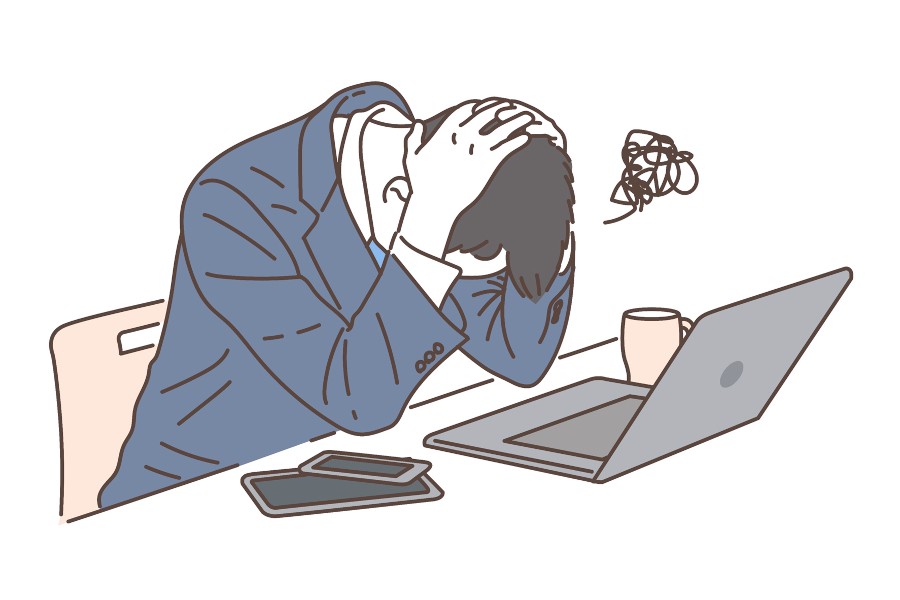
日々の業務で、ファイルエクスプローラーの右側に表示される「プレビューパネル」を使って、PDFやOffice文書の内容をサッと確認することが多いと思います。
この小さな機能こそが、ファイル検索の効率を支えていました。しかし、Windowsの一部のアップデートや機能変更により、この便利なプレビュー機能が突然使えなくなり、PDFが見れなくて業務が滞るというトラブルが企業で発生しています。
この問題の背景にあるWindowsの機能変更の概要と、業務を止めずにファイルを管理・確認し続けるための確実な対応策について解説します。
PDFのプレビュー機能の消失は、業務の停止を防ぐために早急な対策が必要です。主な対応策は以下の2つです。
対応方法
1: Microsoft Edge を既定のPDFビューアとして活用する
現在のWindows 10や11では、PDFの表示は標準搭載されている「Microsoft Edge」に統合されています。プレビューパネルの表示が不安定な場合でも、ファイルをダブルクリックした際にすぐに内容を確認できる環境を整備することが重要です。具体的な手順は、PDFファイル上で右クリック → プロパティ → プログラム(変更)から「Microsoft Edge」を既定のプログラムとして設定します。
2: プレビューに特化した代替ソフトやアドオンを導入する
サードパーティ製のプレビュー専用ツールや、代替のファイル管理ソフトウェアを導入することで、Windows標準機能に依存しない安定したプレビュー環境を構築できます。
- 例: QuickLook(オープンソース) macOSの「Spaceキーでプレビュー」機能に似た動作をWindowsで実現するツールです。
- 例: サードパーティ製ファイル管理ソフト ファイルの検索やプレビュー機能が強化された専用のアプリケーションに乗り換えることも選択肢です。
文書管理の根本的な見直しを検討することも重要
プレビュー機能の問題は、単なる「表示」の問題ではなく、「貴社の文書管理体制の脆弱性」も考えられます。
ファイルがローカルPCやサーバーに散在している状態では、今後も小さなOSアップデートや機能変更に業務が左右されてしまいます。
この機会にファイル管理・文書管理の効率とセキュリティを総合的に向上させるソリューションをご提案いたします。
- リコーの文書管理ソリューション: プレビュー機能の有無に依存せず、セキュアな環境で文書の検索、閲覧、共有を一元的に行うための専用システムを導入し、業務中断のリスクを根本から解消します。
- 最適なPC環境の整備: Windows11など最新OS環境での安定稼働を前提としたPC導入と、上記のような代替ツールの設定・導入までをワンストップでサポートいたします。
ファイルエクスプローラーのプレビュー問題でお悩みの場合は、福島リコピーまでお気軽にご相談ください。
貴社の業務効率を向上させ、OSの変更に影響されない安定した文書管理体制の構築を支援いたします。

ChatGPTという正式名称は、英語でも日本語でも少々長く、舌を噛みやすいと感じる方が多いようです。ChatGPTの名前は、その技術基盤である「GPT」と対話形式を意味する「Chat」を組み合わせたものです。GPTはGenerative Pre-trained Transformer(ジェネレーティブ・プリトレインド・トランスフォーマー)の略で、事前学習済みの大規模言語モデル技術を指します。つまり、「対話(Chat)ができるGPT」という意味合いです。AIに名前をつける目的は、機械的な存在に「親しみ」や「個性」を持たせるためです。無機質なツールとしてではなく、コミュニケーション相手として扱うために、多くの人が自然と名前をつけています。「ChatGPT」が「チャッピー」の愛称になった理由と「チャッピー」の実践的な活用例とポイントを解説します。
AIは「チャッピー」として親しまれる
「ChatGPT」が「チャッピー」の愛称で親しまれるようになっています。この可愛らしい名前には3つの理由があります。
理由1:「チャットジーピーティー」と言うよりも「チャッピー」が短くて言いやすく、親しみを感じます。
理由2:大学生を中心に、AIを「優秀な同級生」のように気軽に扱う文化が広がっており、「チャッピー」という名前がそれを象徴しています。
理由3:「あなたは私の友達の『チャッピー』です」といったカスタム指示でAI設定できるため、愛称が定着しました。
チャッピーの実践的な活用例
調査によると、「チャッピー」はビジネスのさまざまな場面で活躍しています。最も利用されているのは文章の作成や編集で、議事録作成やリサーチ資料の要約などが行われています。また、情報収集やリサーチにおいても、特定のテーマに関する情報が効率よく集められます。さらに、思考の整理や問題解決のためのアイディア出しにも利用され、多くのビジネスパーソンにとって「チャッピー」は頼れる存在です。
● ビジネス文書の効率化
「チャッピー」はビジネス文書の作成や編集を効率化する強力なツールです。議事録の作成、リサーチ資料の要約、メールの下書きや添削において、51.9%の個人がこの機能を利用しています。これにより、文章作成の負担が軽減され、短時間でプロフェッショナルな文書が作成可能です。
● 効果的な情報収集
特定のテーマに関する情報収集やデスクトップリサーチもまた「チャッピー」の得意とするところです。企業における情報収集の効率が飛躍的に向上し、ビジネス戦略の立案に役立てられます。TesTeeLabの調査では、社会人がこの用途で広く活用していることが報告されています。
● 創造的なアイデアの発掘
アイデア出しや複雑な問題解決のためのブレインストーミングにおいて、「チャッピー」は欠かせません。37.3%の社会人が、思考の整理や問題解決に役立つと答えています。特に、新しい企画のアイデアを生み出す際に、壁打ち相手として活用することで、創造的な発想が引き出されます。
「チャッピー」は、単なる「質問に答えるAI」ではなく、ビジネスの多様な面において革新的なサポートを提供します。文書作成の半自動化や情報の圧縮、アイデア発掘の支援により、業務効率化を実現します。これを活用し、より高度なビジネス展開を目指せます。
無料版 vs 有料版・企業向け活用の選び方
チャッピーを業務に導入する際には、無料版(Free)と有料版(Plus)の選択が重要になります。
無料版はGPT-3.5を主に使用し、小規模なタスクに適しています。一方、有料版は最新のGPT-4モデルを利用でき、業務での高度な分析や自動化に最適です。特に混雑時でも優先アクセスが可能で、安定性が求められる日常業務での使用に向いています。
AIを業務に定着させるためのポイント
AI導入の成否は、いかに社内でその活用を定着させるかにかかっています。AI活用の戦略を立て、セキュリティを確保した上で全社的に展開することが求められます。AIをビジネスに効果的に取り入れることで、業務効率が大幅に向上します。以下の3つのポイントでAIを定着させましょう。
1. 目的を明確にする
AI導入の目的を具体的に設定し、どの業務プロセスを改善したいのかを明確にしましょう。目的が明確であれば、適切なAIツールの選定につながります。
2. 従業員の教育とサポート
AIの効果を最大限に引き出すには、従業員の教育が欠かせません。AIの使い方やメリットを理解してもらい、定期的なトレーニングを実施しましょう。
3. 段階的な導入
すべての業務を一度にAI化するのではなく、優先順位をつけて段階的に導入します。まずは小規模なプロジェクトから始めて、成功体験を積み重ねることで、スムーズに定着させることができます。
課題は「AIをどう社内で定着させ、成果に繋げるか」です。無料版と有料版のどちらを選ぶべきか、セキュリティを確保しながら全社展開するにはどうすればいいかなど、AI導入には専門的な知見が必要です。チャッピーは業務の効率化に大いに貢献できるツールです。無料版で試行し、有料版で本格的に導入することで、業務はさらに生産的でクリエイティブにできます。導入の際には、専門的な知見やアドバイスを取り入れることが重要です。チャッピーは単に質問に答えるAIではなく、ビジネス文書作成の自動化や情報の圧縮、企画アイデアの生成など、その役割は多岐にわたります。
チャッピーを含めAI導入については、福島リコピーまでお気軽にご相談ください。

案内状や挨拶メール、スピーチの冒頭などで使われる「ご清栄」や「ご清祥」は、どちらも相手への敬意を示す言葉ですが、その意味や使える相手が異なるため、混同しやすい表現でもあります。その違いを理解せずに誤って使用してしまうと、失礼にあたる場合があります。この記事では、「ご清栄」の意味や使い方や「ご清祥」との違い、注意ポイントや言い換え表現などについて、例文もあわせてご紹介します。
「ご清栄」と「ご清祥」の意味
「ご清栄(ごせいえい)」 は、「清らかである」を意味する「清」と、「栄える」を意味する「栄」から成り立っています。この言葉は、相手の健康と繁栄・発展を願う、丁重な挨拶の言葉です。フォーマルな場で、相手の発展を尊重する気持ちを伝える言葉です。
「ご清祥(ごせいしょう)」 は、「清らかである」を意味する「清」と、「めでたいこと・喜ばしいこと」を意味する「祥」から成り立っています。この言葉は、相手が健康で幸せに暮らしていること、無事に過ごしていることを喜び、お祝いする丁重な挨拶の言葉です。
どちらの言葉も、相手の健康や安否を気遣うという共通の意味を持っていますが、大きな違いは、誰に対して使うか、という点にあります。
「ご清栄」は、相手の健康と事業の繁栄を願う言葉であり、企業や団体に対して使われるのが一般的です。これは「栄」の字が商売や経済的な発展を意味するからです。相手のビジネスが順調であることを願う、または喜ぶ意図が込められています。そのため、会社や組織といった法人格を対象とする場合に適しています。一方、「ご清祥」は、相手の健康と無事・幸福を喜ぶ言葉であり、主に個人に対して使われます。「祥」の字に企業の繁栄という意味は含まれません。そのため、個人宛ての手紙やメールなどで、安泰を気遣う場面や相手の安否を祝う際に使います。
「ご清栄」と「ご清祥」の使い方
ビジネス文書において、「ご清栄」と「ご清祥」を適切に使い分けることは、相手への深い敬意を示すために不可欠です。これらの言葉は、主に手紙やメールの冒頭挨拶として使用され、相手の健康や事業の状況を気遣う定型表現ですが、使用対象を誤ると失礼にあたる可能性があるため、それぞれの対象と意味を理解しておく必要があります。
●「ご清栄」の使い方: 企業・団体への挨拶
「ご清栄(ごせいえい)」は、相手の健康と事業の繁栄・発展を願う言葉です。ビジネスシーンでは、法人や団体に対して用いるのが基本中の基本です。取引先や協力会社など、企業の成長を祈る意味合いが強いため、組織宛ての文書の冒頭挨拶として適しています。
〈 例文 〉
□ 貴社ますますご清栄のこととお慶び申し上げます。
□ 時下、貴社の一層のご清栄を心よりお祈りいたします。
□ 皆様におかれましては、ご清栄のことと拝察し、心よりお喜び申し上げます。
●「ご清祥」の使い方: 個人への丁寧な挨拶
「ご清祥(ごせいしょう)」は、相手の健康と無事・幸福を喜ぶ言葉です。ビジネスシーンであっても、個人の健康や安否を気遣う際に使用します。これは、企業の繁栄という経済的な意味合いが含まれていないため、企業や団体全体に対しては使いません。上司や取引先の担当者などの個人宛ての手紙や、社内の親展の挨拶などで、丁寧な敬意を伝えるために使用されます。
〈 例文 〉
□ 時下、ますますご清祥のこととお慶び申し上げます。
□ 皆様におかれましては、ご清祥にて何よりとお見受けいたします。
□ 平素は格別のお引き立てを賜り、皆様のご清祥をお慶び申し上げます。
「ご清栄」と「ご清祥」を使うときの注意点
「ご清栄」と「ご清祥」は丁寧な挨拶の言葉ですが、使用する場面や相手の状況を間違えると、かえって失礼にあたる可能性があります。
使用する際は、以下の点に注意が必要です。
1. 弔事やお悔やみごとでは使用しない
これらの言葉は、相手の健康や繁栄、幸福を喜ぶ意味を持つため、喪中やお悔やみごとといった弔事の場面では不適切です。不幸があった相手に対して、喜びや繁栄を祈る挨拶は相応しくありません。
2. 体調が優れない相手には使用しない
入院中や怪我をしている場合など、相手が健康を害していることが明らかな状況では、「ご清栄」も「ご清祥」も使用しないよう注意が必要です。健康を喜ぶ意味の言葉を使うことで、相手に嫌味や配慮に欠ける印象を与えてしまう可能性があるため、相手の状況を考慮した別の表現を選びましょう。
3. 挨拶文の「結び」の言葉として使わない
「ご清栄」も「ご清祥」も、あくまで手紙やメール、スピーチなどの冒頭の挨拶文として使われる定型表現です。「時候の挨拶」の直後に相手の安否や状況を問うために使用するのが鉄則であり、文末の結びの挨拶としては不適切です。
4. 通常の業務やカジュアルな会話では使用しない
これらの表現はあらたまったフォーマルな場面で使う非常に丁寧でかしこまった言葉です。親しい同僚や友人とのやり取り、あるいは通常の日常業務におけるカジュアルなメールや会話の中で多用すると、相手との間に不必要な距離感を生んでしまう可能性があります。適切な場面を選んで使用しましょう。
「ご清栄」と「ご清祥」の言い換え表現
「ご清栄」や「ご清祥」は、あらたまった場面で使う丁寧な表現ですが、日常的な業務シーンや文書の雰囲気に合わせて、類語に言い換えることが可能です。これらの言い換え表現も、相手への敬意を示す挨拶として広く用いられます。
●「ご清栄」の言い換え表現
「ご清栄」は相手の健康と事業の繁栄を願う、あらたまった挨拶ですが、使用シーンが限られるため、通常の業務や、より具体的なニュアンスを伝えたい場合は、以下の表現に言い換えることができます。これらの言い換えは、主に法人や団体の発展を祝う際に使用されます。
1. ご発展
「発展」には、「物事が勢いよく伸びて、盛んになる」という意味があります。
企業の成長や進歩を願う際に適しており、法人や団体に向けて広く使われる、最も一般的な言い換え表現の一つです。
〈 例文 〉
□ 貴社ますますご発展のことと心よりお慶び申し上げます。
□ 時節柄、貴社の一層のご発展をお祈り申し上げます。
2. ご盛栄
「盛栄」には「商売などが盛んになる」という意味があります。
「ご清栄」と非常に近い意味を持ち、主に商売をしている個人や法人に向けて使われます。
〈 例文 〉
□ 貴社におかれましては、ご盛栄の由、大慶に存じます。
□ 時下ますますご盛栄のこととお慶び申し上げる次第です。
3. ご隆盛
「隆盛」には、勢いが非常に盛んで栄えているという意味があり、「ご清栄」よりもさらに格式高い、企業の勢いを強調したい際に用いる表現です。
〈 例文 〉
□ 貴社のご隆盛を心よりお祝い申し上げます。
□ 時下、貴社ますますご隆盛のことと拝察いたします。
●「ご清祥」の言い換え表現
「ご清祥」は個人の健康と幸福を喜ぶ挨拶です。「ご清栄」と異なり、事業の繁栄という意味は含まれません。個人の安否を気遣う際に、より親しみやすい、あるいは具体的なニュアンスを伝えるために、以下の表現に言い換えることができます。
1. ご健勝
「健勝」は、「健康で元気なこと」という意味を持つ言葉で、個人の健康を願う表現として最も一般的です。
個人宛ての挨拶として、「ご清祥」と同様に使用でき、冒頭だけでなく、結びの挨拶としても使えます。
〈 例文 〉
□ 皆様のご健勝を心よりお祈り申し上げます。
□ 時下ますますご健勝のことと、心よりお喜び申し上げます。
2. ご多幸
「多幸」は「多くの幸福があること」を意味し、個人の幸せ全般を祈る際に使われます。
これは「ご清祥」の「祥」(めでたいこと)に近い意味合いを持ち、ビジネス文書では個人的な気遣いを伝える際に適しています。
〈 例文 〉
□ 末筆ながら皆様のご多幸を心よりお祈り申し上げます。
□ 時節柄、皆様のご多幸をお祈り申し上げます。
3. ご活躍
「活躍」は目覚ましく活動していること、力を発揮していることを意味します。
相手の健康に加えて、仕事での成功や貢献を祝うニュアンスを込めることができるため、目上の個人に対する丁寧な挨拶として使用できます。
〈 例文 〉
□ 今後のご活躍を心よりお祈り申し上げます。
□ 時下ますますご活躍のことと心よりお慶び申し上げます。
「ご清栄」の意味や使い方や「ご清祥」との違い、そして状況に応じた言い換え表現や注意点について詳しく解説しました。どちらの言葉も相手の健康や幸福を願う重要な敬語ですが、法人には「ご清栄」、個人には「ご清祥」を使い分けることが重要です。ニュアンスが微妙に異なる言葉の意味を理解し、場面と相手に応じた適切な使い分けをマスターすることで、相手に対する敬意を適切に示すことができます。細やかな心遣いができるビジネスパーソンとして、信頼されるコミュニケーションを築いていきましょう。

今年も残すところあとわずか。年末は、オフィスの大掃除や書類整理に追われる方も多いのではないでしょうか。しかし、物理的な整理だけでなく、PCの中のデータも「大掃除」する絶好のチャンスです。年末年始の休暇を安心して迎えるためにも、今回は「データの整理整頓」と「セキュリティ対策」の重要性について紹介します。
現状把握すると以下のようなことありませんか
たとえば「古いファイルが多すぎて、必要なデータがすぐに見つからない…」というファイルの整理ができていない、「PCの動作が遅く、一つひとつの作業に時間がかかり、作業効率が下がっている…」という問題や「年末年始の休業中、社外からのサイバー攻撃が心配…」というセキュリティの脆弱な状態を気づいていても、自分のところは大丈夫という考えがありませんか。
これらの問題は、業務効率を低下させるだけでなく、情報漏洩やシステムトラブルといった大きなリスクにつながる可能性があります。
解決策は、ITの力で「手間なく」「安全に」、最新のITソリューションを導入することで、驚くほど簡単に解決できます。
データ整理で業務効率アップ
オフィスでのデータ管理が上手くいっていないと、必要なファイルが見つからないことや作業効率が低下することがあります。古いファイルで溢れるストレージを整理し、不要なデータを削減することで、PCの動作も軽くなります。 ペーパーレス化とデータ整理は、企業の業務効率を劇的に向上させます。以下の3つのステップで生産性を高めることができます。
● STEP1 デジタル化の推進
紙の書類をデジタルデータに変換し、クラウドシステムで管理すると、情報アクセスが迅速化します。
これにより、オフィススペースも有効活用できます。
● STEP2 適切なデータ整理
デジタルデータは整理が不可欠です。
フォルダ構造を明確にし、統一された命名規則を設定することで、必要な情報を簡単に検索可能にします。
● SETP3 継続的なメンテナンス
定期的なデータの見直しと更新は重要です。 不要なデータを削除し、最新情報を常に保つことで、効率的な業務運営が可能になります。
【 解決策 】 不要な紙文書をデジタル化し、クラウドストレージに一元管理します。弊社の複合機は、高速スキャン機能で大量の書類も簡単にPDF化し、自動でクラウドに保存できます。
□ RICOH IM C6010SD/C4510SD/C3010SD 主な特長: https://www.ricoh.co.jp/products/list/ricoh-im-c6010sd-c4510sd-c3010sd/point1
□ RICOH Drive: https://www.ricoh.co.jp/products/list/ricoh-drive#features
【 他社事例 】 福島県内の製造業A社様では、このソリューション導入後、「必要な図面を探す時間がこれまでの1/5に短縮され、社員が本来の業務に集中できるようになった」と、生産性の向上を実感されています。
セキュリティ対策で安心の年末年始
長期休暇に入る年末年始は、セキュリティの隙が生まれやすい時期です。外部からのサイバー攻撃を防ぐためには、UTM(統合脅威管理)の導入が効果的です。ファイアウォールやアンチウイルス、不正侵入検知を一つに統合したUTMは、中小企業にも最適なソリューションです。
サイバー攻撃からオフィスを守る!万全のセキュリティ対策
【 解決策 】 最適なセキュリティソリューションの導入
□ 企業向けクラウド形ウイルス対策支援サービス: https://www.ricoh.co.jp/products/list/cloudservice-for-mvb
□ RICOH サイバーセキュリティパック UTMサービス: https://www.ricoh.co.jp/products/list/ricoh-cyber-security-pack-utm-service
【 他社事例 】 地元商社B社様では、弊社のUTMサービス導入後、「セキュリティに対する不安がなくなり、安心して休暇を迎えられるようになった」と、ご担当者様からのお声をいただきました。
オフィスのデジタルトランスフォーメーションをこの機会に進めてみませんか。
年末年始を安心して過ごし、来年を最高のスタートで迎えるために、私たちがお力になれることがあります。
データ整理・セキュリティ対策に関する個別相談や、最新のIT環境を体験できるライブオフィス「コネクト」の見学してみませんか。
なにから始めたらよいか分からないという方も、まずはお気軽に福島リコピーにご相談ください。
私たちと一緒に、2026年を最高の年にしましょう。

社内に蓄積されたデータの品質が、企業の業務効率を大きく左右することをご存知でしょうか。
デジタルトランスフォーメーション(DX)が叫ばれる現代、最新のツールやシステム以上に重要なのが、データそのものの質です。しかし、長年利用してきた社内システムには、部署ごとに表記が異なったり、重複したりした「汚れたデータ」が蓄積されがちです。
その「汚れたデータ」を磨き上げ、経営判断を加速させるデータクレンジングの重要性とその具体的なプロセスについて解説します。
データクレンジングとは
データクレンジングとは、データの中に見られる誤りや重複、不足を修正し、正確で使いやすい状態に整える作業です。
例えば、「福島リコピー株式会社」と「福島リコピー(株)」という表記ゆれを統一したり、重複する顧客データを削除するなどが含まれます。
これにより、データの信頼性を向上させ、正確な経営判断を下すための基盤が整います。
「マスターデータ」の質が重要
データには「トランザクションデータ」と「マスターデータ」の2種類があります。
取引記録であるトランザクションデータに対し、顧客や商品などビジネスの基盤となるのがマスターデータです。
このマスターデータの質が低ければ、どんなに優れたツールを使っても、誤った経営判断や業務の非効率化を招くことになります。
たとえば、 重複した顧客情報をもとに顧客数を集計し、市場規模を過大評価してしまい誤った経営判断をしてしまったり、部門間で商品コードの表記が異なり、データ連携のたびに手作業での修正が必要になり業務の非効率化になります。
データクレンジングの具体的なプロセス
不正確なデータは意思決定を誤らせ、業務効率を低下させます。
データクレンジングにより情報の正確性を確保し、信頼性の高い分析が可能になります。
1. データの検査
まず、データセットを検査し、重複や誤り、欠損値を特定します。不整合がないか確認することが重要です。
2. 不要データの削除
重複データや無意味なデータを削除することで、データの精度を向上させます。
3. 欠損値の補完
欠損値には、適切な平均値や近似値を用いて補完します。これにより、分析の一貫性が保持されます。
データクレンジングを定期的に行うことで、ビジネスの信頼性と競争力を持続的に高めます。
データクレンジングの具体的なステップ
データクレンジングは次のようなステップで進められます。
社内で行うことも可能ですが、特に大量のデータを取り扱う場合は、専門的な知識とツールが必要になります。
1. データの特定と収集
クレンジングの対象となるシステム(例:CRM、販売管理システム)からデータ全体を抽出し、その状態を把握します。
2. データ標準化
住所や会社名の表記ゆれ(全角・半角の混在など)を統一し、データの検索や集計の精度を向上させます。
3. 重複データの検出・統合
同一顧客や商品の重複を削除・統合して正確な取引情報を把握します。
4. 欠損値の補完
必須項目(例:電話番号、郵便番号)の欠損を補完し、データの信頼性を確保します。
データクレンジングの自動化・効率化には、専用のETLツール(Extract, Transform,Load)や、AIを活用したデータ品質管理(DQM)ツールが一般的に利用されます。
〈 出典元 〉
・総務省「データ利活用に向けた基盤整備の推進」
https://www.soumu.go.jp/menu_seisaku/ictseisaku/ictriyou/bigdata.html
・日経XTECH 記事「データが不足」「質が低い」泥臭い前処理で徹夜するデータサイエンティストの実態)
https://xtech.nikkei.com/atcl/nxt/column/18/02408/042000002/
データクレンジングの効果
データクレンジングを実施した企業では、データ検索時間が平均40%削減され、営業担当者の顧客リスト準備時間が短縮されるなど、業務の効率化が報告されています。正確なデータの確保が、DXの成功には欠かせない要素です。
福島リコピー株式会社では、リコーグループが長年培ってきたオフィス環境の知見とデータ管理のノウハウを融合させ、お客様のデータ品質向上を総合的にサポートします。
「データ監査と現状分析」として。貴社のシステムデータ(マスターデータ、トランザクションデータ)の課題を詳細に診断します。
「最適なクレンジング計画策定」として、業務プロセスに合わせた最適なデータクレンジング計画を提案し、専門のツールとチームで実行します。
「定着化支援」で、クレンジング後のデータ品質を維持するための社内ルールや運用体制の構築まで支援いたします。
● 専門業者への委託のメリット
データクレンジングは、単なる修正作業ではなく、貴社のビジネスルールやセキュリティポリシーを深く理解した上で行うべき精密な作業です。
特に、顧客データや人事データなど機密性の高い情報を取り扱う場合、以下のような理由から、専門知識を持つ外部業者への委託が強く推奨されます。
高い品質と精度:専門ツールとノウハウにより、手作業では見逃しがちな複雑な重複や表記ミスも徹底的に排除可能。
セキュリティの確保:専門業者による厳格な情報管理のもとで作業するため、データ漏洩のリスクを最小化。
コア業務への集中:社内リソースをデータクレンジングという非コア業務から解放し、本来注力すべき業務に集中できる。
この機会に社内データの見直しを検討し、クリアな情報環境を整えてみませんか。
福島リコピーでは、オフィス環境の知見とデータ管理のノウハウを組み合わせた「データ品質向上戦略」をご提案しています。
クレンジング計画の策定からデータ品質維持のための運用体制の構築まで、総合的にサポートします。
データ管理のご質問やご相談は、福島リコピーまでお気軽にご連絡ください。
去年に引き続き、【福島リコピーフェア 2026】の開催を決定いたしました!
詳細内容は以下のデータよりご確認ください!皆さまのご来場をお待ちしております。
拝啓 貴社益々ご隆昌のこととお慶び申し上げます。平素は格別のお引き立てを賜り誠に有り難うございます。
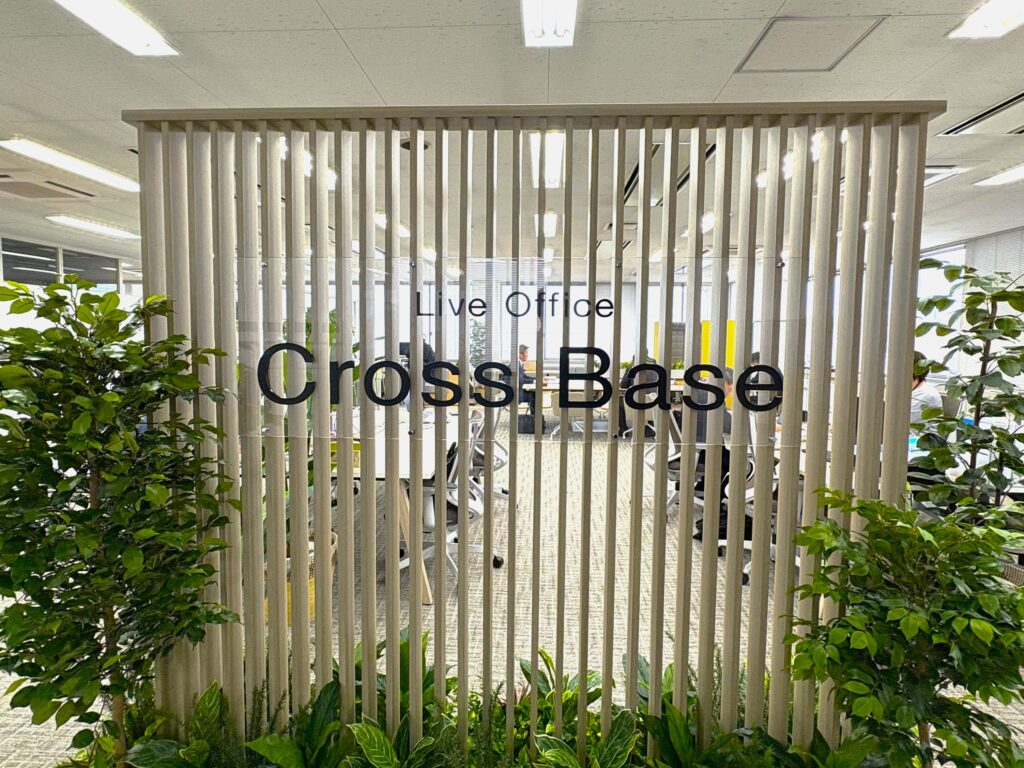
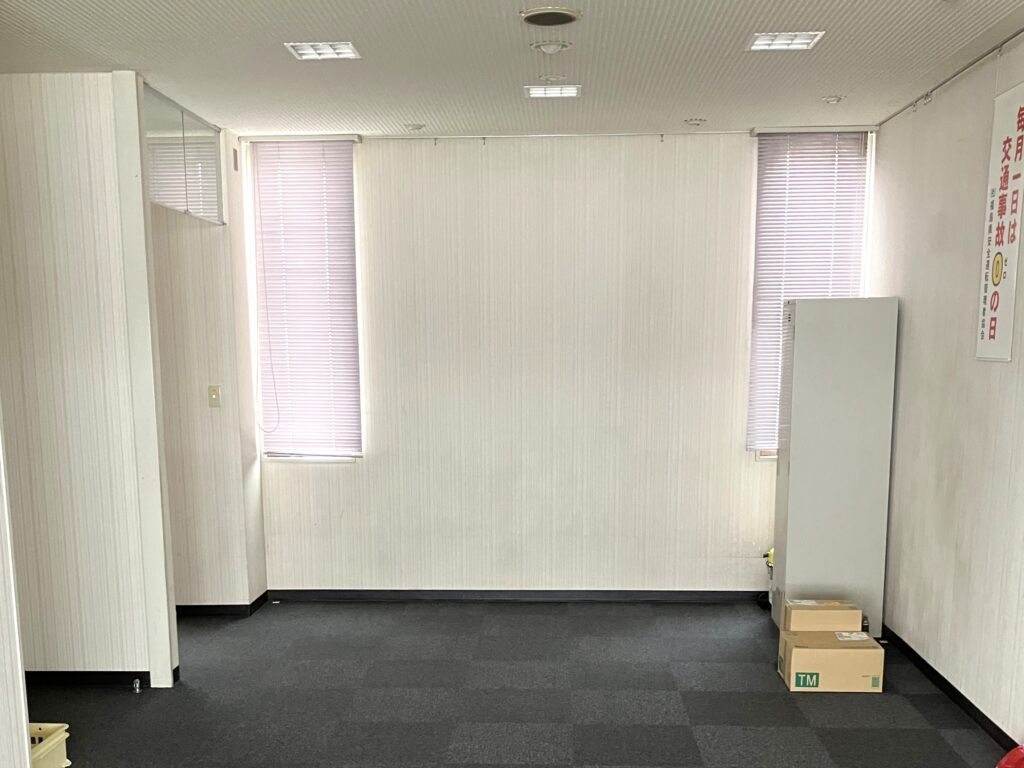
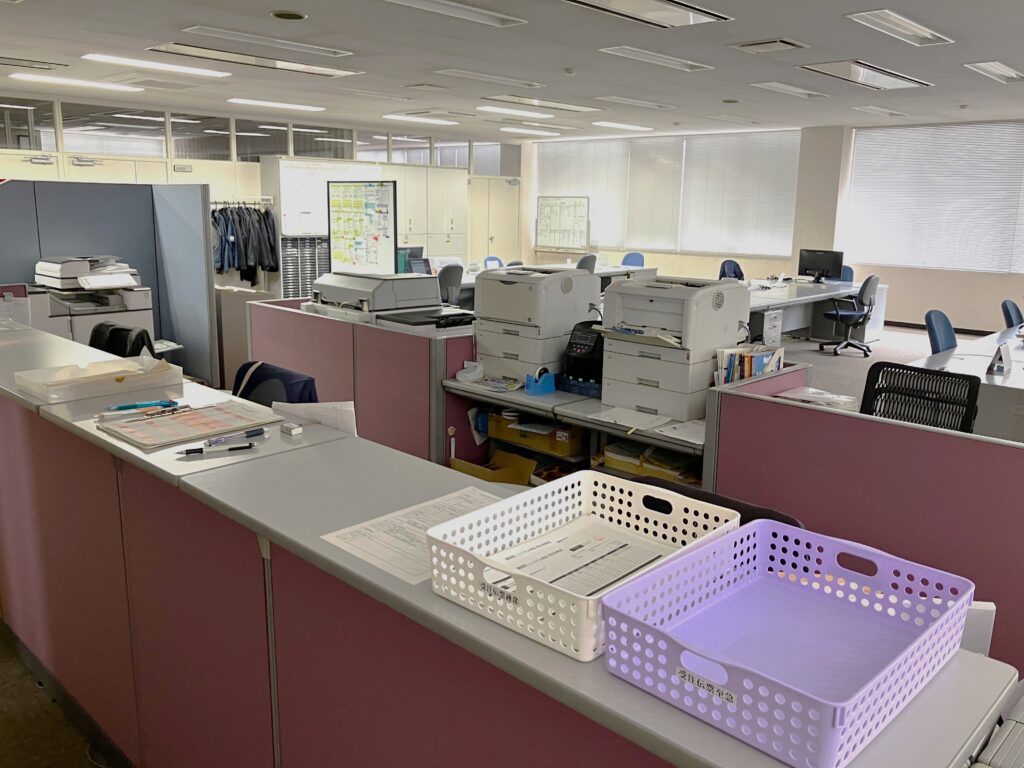
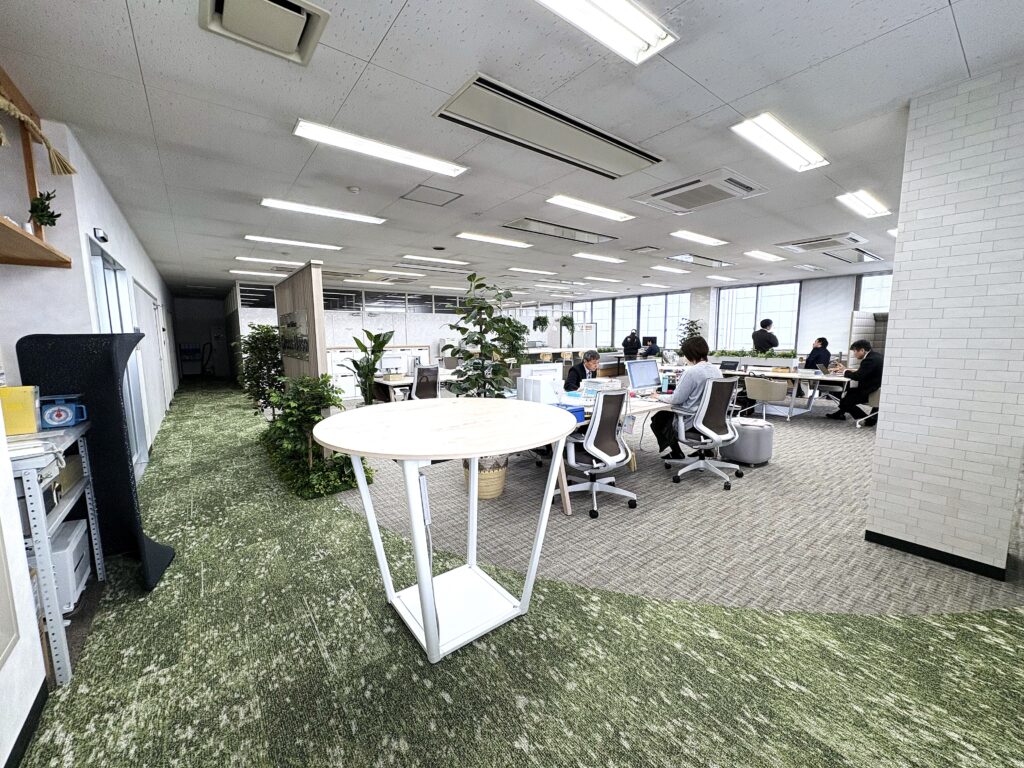
この度、福島リコピー株式会社 会津支店の事務所がリニューアルし、Live Office【Cross Base】をオープンいたしました。
「ひと・こと・ものをつなぐ」をより実現するため、Activity Based Working(仕事内容に合わせて働く場所や時間を選ぶ)の運用を取り入れた、新たな働き方に挑戦するためのライブオフィスとなっております。
ぜひ、イベントへお申込みいただき、新オフィスをご体感ください。
イベント開催のご案内
【イベント名】Live Office【Cross Base】オープン記念 内覧会&奉行個別相談会
【開催日時】あ2025/12/22(月) AM10:00~PM5:00
【会場】あああ福島リコピー(株) 会津支店内 Live Office【Cross Base】
※個別相談会では、奉行11シリーズと奉行クラウドの違いや法改正対応など、お客様のお困り事をヒアリングし最適なサービスをご提案いたします。
新しいオフィス空間をぜひご体感ください!
従来のオフィスとは異なる、開放的で柔軟な働き方をサポートする空間に生まれ変わりました。このライブオフィスでは、実際に体感いただき、リアルなオフィスの雰囲気や導入しているオフィス家具を直接ご覧いただけます。
その後、オフィスに関わる総合的なご相談を承ります。新たな働き方への挑戦や、DX推進の一環として、ぜひこの機会に当社のライブオフィスをご見学ください。
Before
After

お申込みはこちら
内覧会・個別相談会へのご参加は、事前のお申込みをお願いしております。
FAXまたは、以下のURL・QRコードよりお申込みいただけます。
※URL:https://www.fricopy.jp/entry/lof2025/
ご不明な点はお問い合わせください。
福島リコピー株式会社 会津支店 TEL: 0242-23-1235 イベント事務局: 渡邊
このコンテンツはパスワードで保護されています。閲覧するのは以下にパスワードを入力してください。
記事をご覧になりたい方は、弊社メルマガの購読をお申込みください。
「僭越ながら」は、ビジネスやフォーマルな場で、自分の立場を超えて発言する際に、相手への敬意と配慮を示すために用いられる重要な敬語表現です。式典の挨拶やスピーチで耳にする機会も多いですが、その正しい意味や使い方を知らずに用いると、かえって相手を不快にさせてしまう可能性があります。本記事では、「僭越ながら」の意味やビジネスシーンで使う具体的な方法、注意ポイントや言い換え表現などについて、例文もあわせてご紹介します。
「僭越ながら」の意味
「僭越ながら」は、「せんえつながら」と読みます。この言葉は「僭越」という名詞と、逆説の意味を持つ接続助詞「ながら」が組み合わさった謙譲表現です。
「僭越」は「自分の地位や立場をこえて出過ぎたことをする」という意味です。「僭」には身分不相応な振る舞いをする意味があり、「ながら」は 「~にもかかわらず」や「~ではあるが」と、内容の矛盾する二つの事柄をつなぐ意を表す逆説の意味で使われます。自分の身分や地位以上のことをする際、または自分の立場を超えて意見や提案を述べる際に使われる、非常に丁寧な謙譲表現です。
この言葉を前置きとして使うことで、話し手は聞き手に対して「本来、私の立場からこのような発言をするのは、出過ぎた行為だとわかっていますが、失礼を承知で申し上げます。」というようなメッセージを控えめに伝えることができます。
「出過ぎた行いであることを理解している」という謙虚さや丁寧さを先に示すことで、相手への配慮を表し、その後の発言に対する理解を求める役割を果たします。ビジネスシーンや公式な挨拶など、相手に敬意を示すべき場面で重宝されるフレーズです。
スムーズに本題へ入るための前置きとして、基本的には「僭越ながら」で問題ありませんが、ビジネスメールや文書、公の場でのスピーチなど、書き言葉やかしこまった場面では、より丁寧な表現の「僭越ではございますが」を選ぶとよいでしょう。
「僭越ながら」の使い方
「僭越ながら」は、ビジネスにおいて目上の方々や取引先に対し、敬意と謙遜を示しながら発言・行動をする際に欠かせない、非常に重要なクッション言葉です。「出過ぎたことと承知しておりますが」というへりくだった姿勢を前置きとして示すことで、自分の意見や提案を角を立てずに伝え、円滑なコミュニケーションを可能にします。「僭越ながら」の具体的な使い方をシーン別に解説します。
1. 意見・提案を述べるとき
会議やミーティングなどで、目上の方々に対し、自分の意見や提案を述べる際に使用します。「僭越ながら、私の意見を申し上げます。」や「僭越ではございますが、ご提案申し上げます。」というように、「出過ぎた発言であることは承知していますが」という謙虚な姿勢を先に示すことで、丁寧な印象を与え、円滑に本題に入ることができます。
2. 目上の人の代行を務めるとき
本来は上司や役員など、自分より立場が上の人が担うべき役割や対応を、代理として行う際に使用します。「僭越ながら、本日は私が対応いたします。」や「僭越ではございますが、私が代理を務めます。」というように、この言葉を添えることで「私が代行するのは恐縮ですが」という謙虚さを示します。
3. 司会や挨拶などの重要な役割を担うとき
公式な会議や式典、懇親会などで、自己紹介や司会進行、乾杯の音頭といった重要な役割を任された際に、冒頭の定型句として使用します。「僭越ながら、乾杯の音頭をとらせていただきます。」や「僭越ではございますが、本日司会をいたします。」というように、「本来私が務めるべきではない役ですが」という謙遜の気持ちを表現します。
4. メールで確認・依頼・断りを入れるとき
口頭だけでなく、ビジネスメールでも有効です。「僭越ながら、一点、ご確認させてください。」や「僭越ではございますが、ご検討願えますでしょうか。」など相手に確認を促したり、依頼をしたり、あるいは相手の提案に対して反対意見や断りを述べたりする際、語調を和らげるクッション言葉として活用できます。
「僭越ながら」を使うときの注意点
「僭越ながら」は、相手への敬意を示す便利な表現ですが、その使い方を誤ると、かえって不自然さや失礼な印象を与えてしまう可能性があります。
使用する際は、以下の点に注意が必要です。
1. 使用する相手と場面を厳選する
「僭越ながら」は、自分よりも立場が上の人、目上の人がいる場面で、自分がその立場を超えた発言や大役を担うことを、謙遜するために使用します。同僚や部下など、関係性が対等、または目下の人に対しては使用しません。不適切な場面で使用すると、過剰な謙遜となり、相手に不自然な印象や慇慃無礼(いんぎんぶれい)な印象を与えかねません。
2. むやみに多用しない
謙遜の意を伝えるために多用してしまうと、過剰なへりくだりとして受け取られ、かえって相手からの信頼を損なったり、しつこい、あるいは自信がないといったネガティブな印象を与えたりする可能性があります。挨拶やメール内では一回に留めるように心がけましょう。
3. 自分の行為に対してのみ使用する
「僭越ながら」は、自分自身の行為や発言に対して「出過ぎたこと」と謙遜する表現です。自分以外の人の行為、特に目上の人の行為に対して使用すると誤りとなります。目上の方から指名された際に、以下のように使うと誤用になります。
□ 誤: 「僭越ながら、課長よりご指名をいただきました〇〇と申します。」
□ 正: 「課長よりご指名をいただきました〇〇と申します。僭越ながら、ご挨拶申し上げます。」
「僭越ながら」が「課長(上司)の指名」という行為にかかってしまうと、「上司の指名が出過ぎたことだ」という意味になってしまいます。これは上司の行為を否定することになり、大変失礼にあたります。「これから自分が挨拶をする」という自分の行動にかかるように使いましょう。「僭越ながら」は必ず、話し手である「私」が主語となる動作や発言の直前に置く必要があると覚えておくとよいでしょう。
4. 不適切な状況での使用を避ける
「僭越ながら」という表現は、状況によっては不適切となるため、別の表現を選ぶべきです。特に、定期的な報告や自分が担当している司会進行など、すでに常態化している業務に対しては、過度に謙遜する必要はありません。日常的な職務の一部であるため、自信を持って遂行する姿勢が求められます。また、自分が専門知識を持つ分野での発言や、正式に発言権が与えられている公式な場面では、過剰な謙遜はかえって自信のない印象を与えかねません。専門家としての知見を述べる際は、謙遜よりも説得力や専門性を重視すべきです。さらに、食事や会議の場から先に辞するときなど、「お先に失礼します」という意味で「僭越ながら」を使うのは誤りです。この状況では「恐縮ですが」や「恐れ入りますが」といった、配慮を示す言葉に置き換えるのが正しい使用法です。
「僭越ながら」の言い換え表現
「僭越ながら」は、自分の立場を超えた発言や行動に対する謙遜を示す言葉ですが、状況や伝えたいニュアンスに応じて、より適切な言い換え表現を使用することができます。
1. 恐縮ですが / 恐れながら
「恐縮ですが」は、相手に依頼や手間をかけたり、厚意を受けたりすることに対して、申し訳ない気持ちや恐れ入る気持ちを伝える表現です。「恐縮ですが、提出期限を明日の午前中まで延長いただけますか。」や「誠に恐縮ですが、ご提案内容の一部修正をお願いいたします。」など、依頼や断りの際のクッション言葉として広く使われます。
「恐れながら」は「恐れながら、その資料の作成には専門部署への確認が必要です。」など、自分を謙遜しながら、目上の人に対して意見や反論を述べる際や、依頼をする際の前置きとして使われます。
2. 微力ながら / 及ばずながら
「微力ながら」と「及ばずながら」は、この表現は、自分の力量や能力をへりくだって示す際に用います。「当部署にて微力ながら、皆様のお力添えができれば幸いです。」や「経験は浅いですが、及ばずながら私もプロジェクトに協力いたします。」など、「わずかな力ですが」や「力不足かもしれませんが」というニュアンスを伝え、協力や支援の姿勢を示すのに適しています。
3. 出過ぎたことですが / 差し出がましいようですが
「出過ぎたことですが」は、「僭越ながら」とほぼ同じ意味合いを持ち、「出過ぎたことですが、改善策をいくつか提案させていただけますでしょうか。」や「出過ぎたことではございますが、一点付け加えさせてください。」など、自分の立場や役割の範囲から出過ぎた行為をすることを謙遜する際に使用します。
「差し出がましいようですが」も近い意味を持ち、「差し出がましいようですが、効率化のため別の方法をご検討ください。」や「差し出がましい発言ですが、その件で私の経験談をお話しします。」というように、他人のことや領域に過剰に関与することを謙遜するニュアンスが強い表現です。
4. 失礼ですが / お言葉ですが
「失礼ですが」は、無礼になることを承知のうえで、相手に何かを尋ねたり確認したりする際の前置きとして使われます。「大変失礼ながら、お名前の読み方をもう一度お伺いできますか。」と使用するほかに、「失礼とは存じますが、会議の開始時間を再度ご確認願います。」というように「失礼ですが」を「失礼とは存じますが」とすると、より丁寧な表現になります。
「お言葉ですが」は、「お言葉ですが、先ほどのご提案にはリスクが伴うかと存じます。」や「お言葉を返すようで恐縮ですが、別の分析結果もございます。」のように、目上の方の言葉や意見に対して、反対意見や反論を述べる際に、失礼を避けるためのクッション言葉です。
「僭越ながら」の持つ本来の意味から、ビジネスシーンでの正しい使い方、そして便利な言い換え表現までを詳しく解説しました。「僭越ながら」は、自分の立場や役割を超えて発言する際に、目上の方への敬意と配慮を示すための、非常に有効な謙遜表現です。しかし、関係性が対等な相手への使用や多用は、不自然さや不快感につながるため、状況に応じた使い分けが不可欠です。この言葉を適切に活用することで、出過ぎた発言による不要な誤解を避け、相手との円滑な人間関係を築く助けとなるでしょう。言葉の意味を正しく理解し、品格のあるコミュニケーションを目指しましょう。
